
Fiscal Info TV – Infonäyttöohjelmisto yrityksille, kouluille ja julkisille tiloille
Julkaise sisältöä infonäytöille suoraan Canvasta, PowerPointista, Wordista ja Excelistä.
Ei ylimääräisiä ohjelmia – pelkkää sujuvuutta. Suomalainen pilvipalvelu, joka toimii.
Käytössä sadoissa organisaatioissa.
19 €/kk per näyttö | Tehty Suomessa | Yli 30 vuotta kokemusta
Kenelle Fiscal Info TV sopii?
Fiscal Info TV on suunniteltu eri toimialojen tarpeisiin. Valitse oma kohderyhmäsi ja katso miten infonäytöt hyödyttävät juuri sinun organisaatiotasi:
Näin se toimii – neljän askeleen polku
1. Luo sisältö
Käytä tuttuja työkaluja kuten Canva, PowerPoint, Word, Excel. Tuki yli 50:lle eri tiedostomuodolle.
Ei tarvitse opetella uusia ohjelmia.
2. Julkaise
Julkaise sisältö infonäytöille yhdellä klikkauksella suoraan sovelluksesta.
3. Ajasta
Määritä ajankohta ja kesto kullekin sisällölle. Eri sisältö aamulle, iltapäivälle ja viikonlopulle.
4. Hallitse
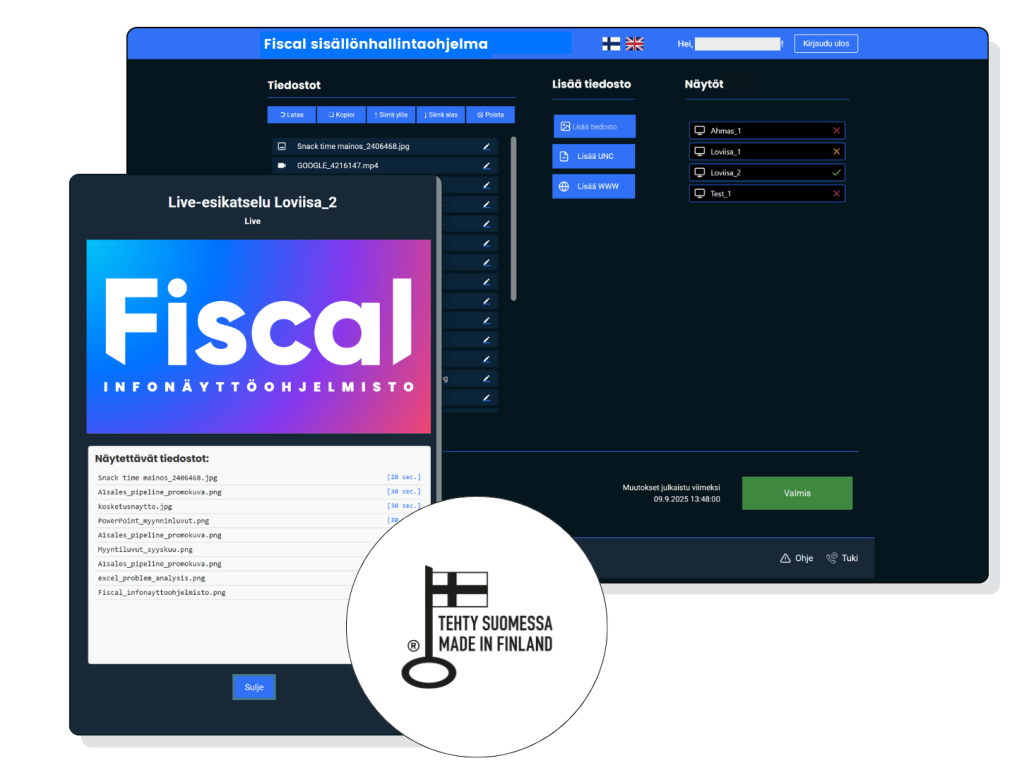
Seuraa näyttöjen tilaa reaaliajassa Fiscal Managerilla. Hallitse yhtä tai satoja näyttöjä.
Ratkaisutarinat
Mitä kaikkea olemme luoneet asiakkaillemme
Teollisuudesta julkiselle sektorille — esimerkkejä siitä, miten Fiscal Info TV on ratkaissut erilaisia tiedottamisen ja tuotannonhallinnan haasteita.
Keskeiset ominaisuudet
Fiscal Info TV on kokonaisvaltainen infonäyttöohjelmisto, joka sisältää kaiken tarvittavan:
📺 Näyttöohjelmat
- Windows Player – monipuolisin, tukee yli 50 tiedostomuotoa.
- Android Player – edullinen vaihtoehto Android-laitteille
- Android TV – suoraan älytelevisioihin
- Virtual Player – näytä selaimessa, vain lisäys omalle sivustolle.
🔧 Julkaisutyökalut
- Canva – julkaise suoraan Canvasta
- Chrome/Edge – selainlaajennus. Julkaise haluamasi tiedosto suoraan selaimesta.
- Office – PowerPoint, Word ja Excel avoinna oleva työsi suoraan näytölle
- Data Bridge – reaaliaikaiset tietolähteet
- Power BI – data infonäytöille
Selkeä ja edullinen hinnoittelu
19 €/kk per näyttöpiste (alv 0 %). Yksi hinta, johon sisältyy kaikki ominaisuudet.
- Pilvipalvelu (Fiscal Manager)
- Kaikki julkaisutyökalut (Canva, Office, Chrome/Edge)
- Windows + Android Player
- Data Bridge Designer
- Tuki suomeksi ja englanniksi
- Jatkuvat päivitykset
- Ei sitoutumisaikaa – peruuta milloin tahansa
Tarvitsetko laajemman kokonaisuuden? Pyydä tarjous. Meillä on tarjolla useita eri vaihtoehtoja infonäyttöjärjestelmien toteutukseen (laitetoimitukset ja asennukset vain manner-Suomeen).
Usein kysytyt kysymykset
Mikä on infonäyttöohjelmisto?
Infonäyttöohjelmisto on pilvipalvelu, jolla hallitset näyttöjen sisältöä etänä. Fiscal Info TV:llä voit julkaista tiedotteita, mainoksia, aikatauluja ja muuta sisältöä yhdelle tai sadoille näytöille samanaikaisesti ja kaikki ajastetusti.
Mitä laitteita tarvitsen?
Tarvitset näytön (minkä tahansa kokoisen), tietokoneen (Windows) tai Android-laitteen sekä HDMI-kaapelin. Sisällön hallinta tapahtuu selaimella tai tutuilla työkaluilla kuten Canva ja Office.
Paljonko Fiscal Info TV maksaa?
19 €/kk per näyttöpiste (alv 0 %). Hinta sisältää pilvipalvelun, kaikki julkaisutyökalut, tuen ja päivitykset. Ei piilokustannuksia eikä sitoutumisaikaa.
Voiko ohjelmistoa kokeilla ilmaiseksi?
Kyllä! Tarjoamme 14 päivän ilmaisen kokeilujakson. Voit myös testata Virtual Playerilla suoraan selaimessa ilman rekisteröitymistä.
Miten sisältöä päivitetään?
Sisältöä voi päivittää suoraan Canvasta, PowerPointista, Wordista, Excelistä tai selaimesta. Lisäksi käytössäsi on monipuolinen Manager-ohjelma jolla näet mm. yksittäisen näytön tilan ja voit seurata sen tapahtumia livenä. Ei tarvitse opetella uusia ohjelmia – käytä tuttuja työkaluja.
Tarvitaanko teknistä osaamista?
Ei. Järjestelmä on suunniteltu niin, että kuka tahansa pystyy päivittämään sisältöä. Asennus ja käyttöönotto on helppoa, seuraat vain saamiasi ohjeita. Myös etäasennustukemme on käytössäsi veloituksetta.
Toimiiko järjestelmä ilman Internet-yhteyttä?
Player-ohjelmisto tallentaa sisällön paikallisesti, joten näytöt toimivat myös lyhyiden verkkokatkoksien aikana. Sisällön päivittäminen ja verkossa olevan sisällön näyttäminen vaatii Internet-yhteyden.
Miten Fiscal Info TV eroaa muista infonäyttöohjelmistoista?
Fiscal Info TV erottuu erityisesti helppokäyttöisyydellään: sisältöä voi julkaista suoraan tutuista sovelluksista (Canva, Office, selain) ilman erillistä sisällönhallintaohjelmaa. Lisäksi olemme suomalainen yritys – tuki ja palvelu toimivat suomeksi ja englanniksi.