Täytäntöönpano on jaettu eri vaiheisiin, ja kutakin vaihetta on ohjeistettu erikseen. Ohjeet esittelytietokoneiden valmistelemisesta, ohjelmistojen asentamisesta ja näyttöjen kytkemisestä käyttäjiin löytyvät jäljempänä kohdista 1-3.
Suorittamalla vaiheet annetussa järjestyksessä varmistat käyttöönoton onnistumisen.
Jakso 1: sisältää valinnaiset mutta suositeltavat vaiheet ohjelmiston käyttöönottoa varten.
HUOMAUTUS: Muutosten tekeminen ei ole pakollista. Jos muutoksia ei tehdä, esim. ohjelmiston automaattinen käynnistys sähkökatkoksen jälkeen, virransäästö saattaa lopettaa esityksen kesken jne… Voi myös olla, että kaikkia ohjelmia ei ole asennettu oikein, jos Windows-päivitykset puuttuvat.
Esittelevän tietokoneen valmistelu
Valmistele näytönohjauskone ohjeiden mukaisesti.
Tässä luetellut asetukset tekevät koneen ja ohjelman toiminnasta luotettavampaa.
Määritä kone käynnistymään uudelleen palvelun keskeytyksen jälkeen. Tämä toiminto otetaan käyttöön laitteen BIOSissa. Asetuksen nimi on yleensä ”Power on after power fail / loss”, aseta arvoksi ”Power On”.
2.1. Kun tiedosto on ladattu. Paina ”avaa tiedosto”.
(tiedosto löytyy myös latauskansiostasi)
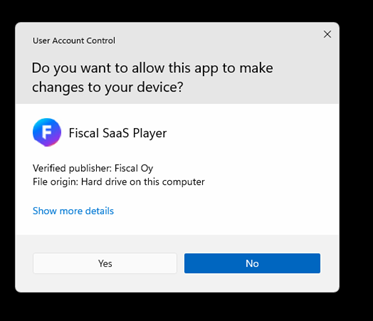
2.2. Aloita asennus vastaamalla ”Kyllä”
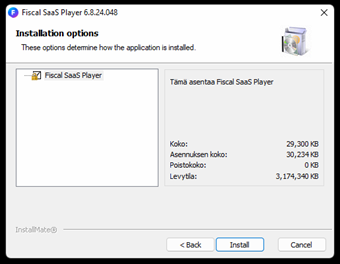
2.3. Jatka asennusta vastaamalla ”Seuraava”.
2.4. Seuraavaksi kerromme sinulle ohjelmiston käyttöoikeuksista, luen ne huolellisesti. Kun olet valmis, paina ”Seuraava”.
2.5. Seuraavaksi sinun on hyväksyttävä käyttäjäoikeudet, luin ne huolellisesti. Kun olet valmis, valitse ”Hyväksyn ehdot” ja paina ”Seuraava”.
2.6. Asenna ohjelmat oletuskansioon.
2.7. Asennus on valmis. Voit sulkea laatikon, kun painat ”Complete”, ja käynnistää tietokoneen uudelleen.
2.8. Käynnistä tietokone!
Kohta 3: yhdistä laite käyttäjätiliin
Kun olet tehnyt tämän, näet tililläsi nimeämäsi laitteen.
Näytön liittäminen käyttäjätunnukseen
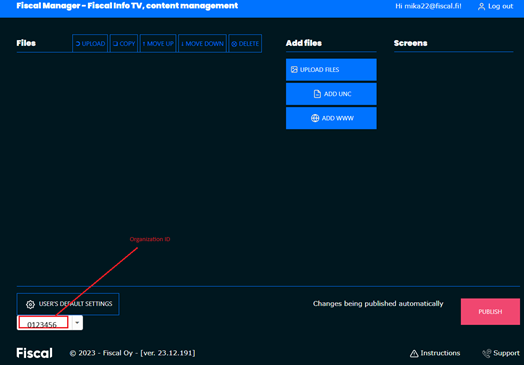
Ostoksesi on lisätty tilillesi. Jos tämä oli ensimmäinen ostoksesi meiltä, loimme sinulle tilin. Seuraavaksi haemme organisaation tunnuksen, jota tarvitset jatkaaksesi Fiscal SaaS Player -asetuksia.
Jos et ole vielä rekisteröitynyt sivustollemme, tee se nyt.
3.1. Rekisteröi tilisi nyt osoitteessa https://fiscaldisplay.com/Account/Login Syötä sähköpostiosoite, jolla teit ostoksen ja joka on ilmoitettu myös meiltä saamassasi viestissä, ja määritä itsellesi salasana.
3.2. Kirjaudu sisään sivulle https://fiscaldisplay.com/ Kun olet rekisteröitynyt, voit kirjautua sisään ja nähdä organisaatiotunnuksesi. Ota se takaisin.
3.3. Kun tietokone on käynnistetty uudelleen, asetusikkuna on näkyvissä.
Aseta ensin haluamasi resoluutio. Voit painaa ”Get Full screen” (Hae koko näyttö), jolloin ohjelma hakee tiedot ja esitys näytetään koko näytön alueella.
Voit myös muuttaa tietoja. Paina lopuksi ”Tallenna resoluutio”.
Näyttönimi on nimi, joka näkyy ohjaimessa. Valitse nimi, joka kuvaa näyttöä tai paikkaa, jossa näyttö on. Käytä nimessä vain kirjaimia (a-Z), numeroita (0-9) ja alaviivaa (_).
Organisaation tunnus, Organisaation tunnus löytyy edellä vaiheessa 3.2 kuvatulla tavalla.
Tilaustunnus, tilaustunnus on ostoksesi tunniste, joka näkyy myös lähettämässämme sähköpostissa.
Tilin käyttäjätunnus, on sähköpostiosoite, jolla teit ostoksen ja johon lähetimme vahvistussähköpostin, osoite löytyy myös kirjeestä.
Huomaa: kaikkien kolmen (organisaatiotunnus, tilaustunnus ja sähköpostiosoite) on oltava oikein.
Huomautus: Voit muokata asetuksia painamalla ESC-näppäintä milloin tahansa.
3.4. Kun kaikki kentät on täytetty, paina ”Rekisteröi näyttö tai testaa yhteyttä palvelimeen”.
Jos näet ponnahdusikkunan, jossa on tekstiä: ”Ei yhteyttä palvelimeen”:
tarkista Internet-yhteys
tarkista selaimella, että tietokoneellasi on yhteys osoitteessa https://fiscaldisplay.fiscal.fi/ olevaan palveluun.
ja myös osoitteessa https://fiscaldisplay.fiscal.fi:8080
Molemmat sivut palauttavat vastauksen.
3.5. Kun olet tarkistanut tiedot ja yhteydet, tallenna asetukset ja paina uudelleen painiketta ”Rekisteröi näyttö tai testaa yhteyttä palvelimeen”.
Nyt näyttösi on rekisteröity palvelimelle, ja voit aloittaa sen käytön.
Huomautus: Jos sinulla on useita näyttöjä, toista edellä kohdassa 3 annetut ohjeet kaikille näytöille.
3.6. Paina ”Sulje asetukset” ja näet tämän kuvan.
Nyt ohjelmisto odottaa materiaalia palvelimella. Siirry seuraavaan vaiheeseen ja julkaise aineisto.