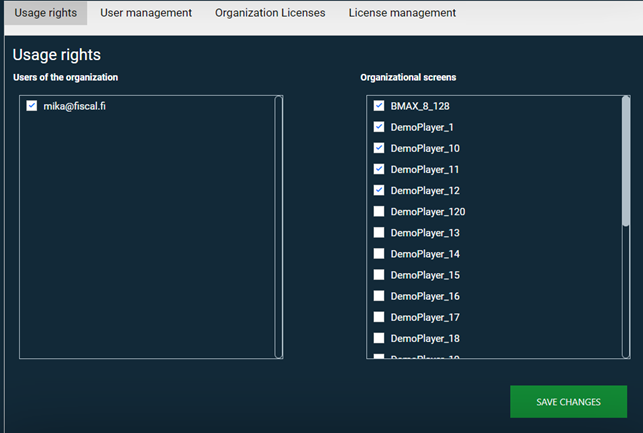
Kun olet valinnut käyttäjänimen vasemmasta valikosta, näet organisaatiosi käyttämät näytöt oikeassa valikossa.
Nyt voit valita näytöt, joita haluat, että valittu käyttäjä voi hallita.
Paina lopuksi ”Tallenna muutokset”.
3. Käyttäjien hallinta
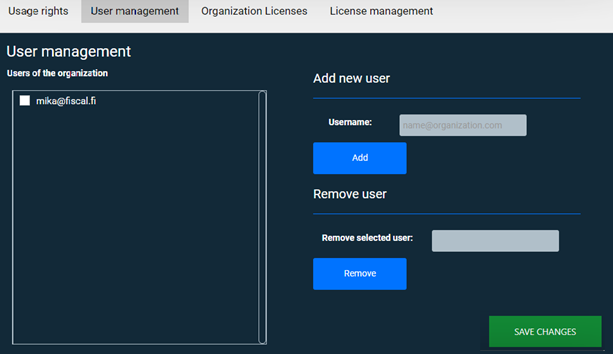
Käyttäjien hallintaosiossa voit lisätä ja poistaa käyttäjiä.
Jos haluat lisätä käyttäjän, kirjoita uuden käyttäjän sähköpostiosoite oikealla olevaan kenttään kohdassa Lisää uusi käyttäjä ja paina ”Lisää uusi käyttäjä”.
Jos haluat poistaa käyttäjän, napsauta poistettavan käyttäjän nimeä Organisaation käyttäjät -luettelosta. Tässä osiossa valitsemasi käyttäjänimi näkyy oikealla olevassa kentässä kohdassa Poista käyttäjä. Voit poistaa käyttäjän painamalla ”Poista käyttäjä”.
4. Organisaation lisenssit
Organisaation lisenssit -osiossa näet kaikki hankkimasi tarjoukset.
Subscription ID on Microsoftin tarjoustunnus.
Määrä on tarjoukseen sisältyvien lisenssien määrä.
Loppupäivä kertoo, milloin kyseisen tarjouksen lisenssit päättyvät.
Plan ID on tarjouksen nimi
Tila ilmoittaa, ovatko tarjouksen lisenssit saatavilla.
Voimassa olevien lisenssien kokonaismäärä kertoo tällä hetkellä käytettävissä olevien lisenssien määrän.
Kun hankit uusia lisenssejä, se lisää kappelien määrää (????). Vastaavasti, kun ”Loppupäivä” on kulunut, käytettyjen lisenssien määrä vähenee.
5. Lisenssien hallinta
Lisenssien hallinta -osiossa voit hallita, mihin näyttöihin yhdistät käyttämäsi lisenssit.
Kuvassa 4 organisaatiolla on käytettävissä 18 lisenssiä. Niitä on tällä hetkellä käytössä 10 kappaletta.
Voit poistaa lisenssin näytöstä poistamalla näytön nimen vasemmalla puolella olevan valinnan ja vastaavasti lisätä lisenssin näyttöön valitsemalla valinnan.
6. Kun olet tehnyt muutokset, paina ”Tallenna muutokset”.
Huomaa, että kun aktiivisten lisenssien määrä (tilaus ei ole enää voimassa) laskee alle käytettyjen lisenssien rajan, lisenssit poistetaan käytöstä, ja vain aktiivisten lisenssien näyttöjen määrä jää jäljelle.