Nämä ohjeet auttavat sinua kirjautumaan sisään, lisäämään materiaalia näytöille, joihin sinulla on oikeus, ja muuttamaan tiedoston asetuksia.
1. Kirjaudu sisään
Kirjaudu järjestelmään osoitteessa:
Kirjoita sähköpostiosoitteesi ja luomaasi salasanaa. Paina ”Kirjaudu sisään”.
2. Luettelo näytöistä
Oikealla olevassa luettelossa pitäisi näkyä näytöt, joihin sinulla on pääsy.
Jos Näytöt-luettelo on tyhjä ja olet organisaatiosi ylläpitäjä, voit helposti yhdistää näytöt ”paikallinen ylläpitäjä”-painikkeella (näkyy vain käyttäjille, joilla on paikallisen ylläpitäjän asema).
Huomautus: Jos et ole organisaatiosi ylläpitäjä, ota yhteyttä ylläpitäjään ja pyydä lisäämään tarvitsemasi näytöt tilillesi.
3. Käyttäjän oletusasetukset
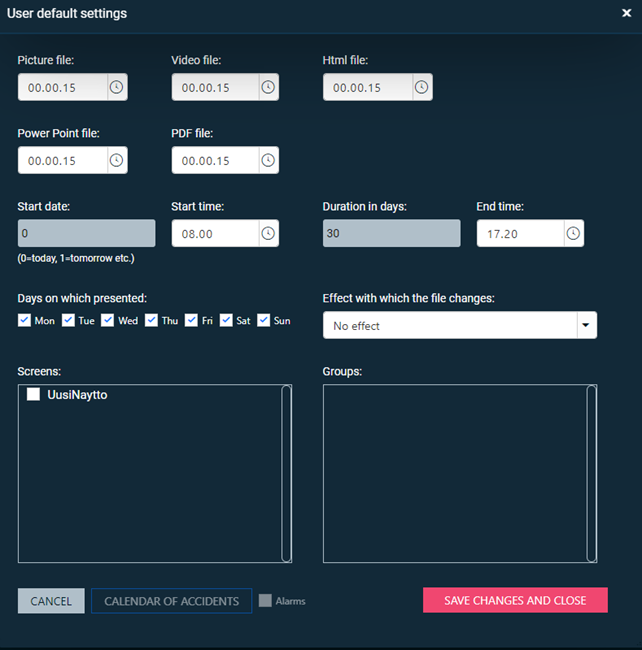
Paina ”Käyttäjän oletusasetukset” -painiketta. Järjestelmä tukee 49 eri tiedostomuotoa. Ne on lajiteltu viiteen pääryhmään (Kuva 3).
Kun lisäät esimerkiksi .jpg-tiedoston, sen esitysaika on oletusarvoisesti 15 sekuntia.
Aloituspäivä = 0 tarkoittaa, että esitys alkaa tänään ja kestää 30 päivää (= Kesto päivinä).
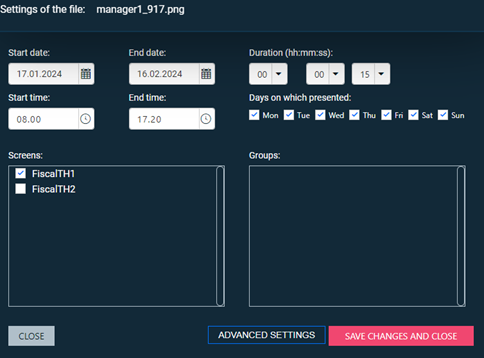
Aloitusaika ja Lopetusaika kertovat päivittäisen esitysajan. Toisin sanoen tiedosto esitetään sen voimassaoloaikana joka päivä klo 9.00-17.20 välisenä aikana.
Jos et halua, että tiedostoja näytetään esimerkiksi viikonloppuisin, poista valinta la ja su.
Valitse Näytöt-osiossa vähintään yksi näyttö, johon haluat esityksen siirtyvän.
Kun olet tehnyt valintasi, paina ”Tallenna muutokset ja sulje”.
HUOMAUTUS: voit muuttaa oletusasetuksia milloin haluat, ja muutokset vaikuttavat vain seuraaviin lisättäviin tiedostoihin.
Voit muuttaa yksittäisen tiedoston asetuksia napsauttamalla tiedoston nimeä päänäkymän Tiedostot-kohdassa.
4. Materiaalin lisääminen
Nyt olet valmis lisäämään ensimmäiset tiedostot luetteloon.
(Vihje: Lisää ensin vain yksi tiedosto, mieluiten kuva ja www-sivu.)
Tiedoston lisääminen:
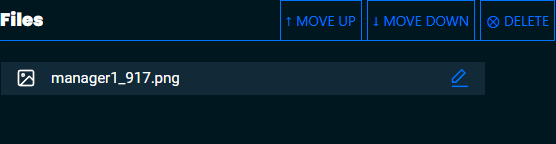
Paina ”Upload Files” -painiketta ja valitse tiedosto. Kuvassa 4 on valittu ”manager1”-tiedosto tietokoneelta.
Paina ”Avaa”-painiketta.
Sen jälkeen näet valitun kuvan tiedostoluettelossa.
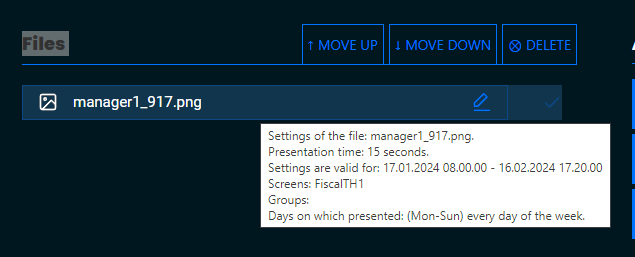
Jos siirrät hiiren kursorin kuvan nimen päälle, näet kuvan asetukset.
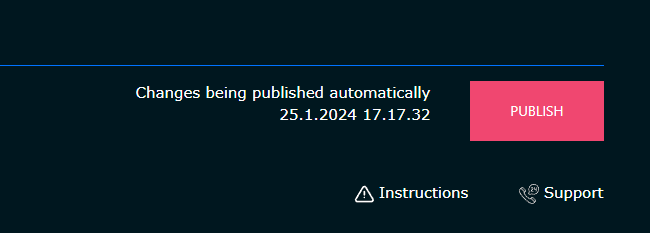
Paina lopuksi Julkaise-painiketta julkaistaksesi muutokset. (Painike muuttuu punaisesta vihreäksi.)
www-sivuston lisääminen:
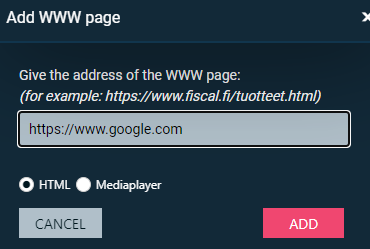
Paina Add WWW-painiketta
Kirjoita WWW-sivuston URL-osoite (kuvassa se on: https://www.google.com) ja paina ADD-painiketta.
Sinun pitäisi nähdä valitun WWW-sivuston nimi Tiedostot-luettelossa.
Paina lopuksi Julkaise-painiketta julkaistaksesi muutokset. (Painike muuttuu punaisesta vihreäksi.)
5. Muuta tiedoston asetuksia
Napsauta tiedoston nimeä ja tiedoston asetukset avautuvat.
Voit muuttua:
– Alku- ja loppupäivä. – Alku- ja loppuaika (huomaa, että aika on 24 tunnin aika!). Toisin sanoen tiedosto näytetään jokaisena esityspäivänä alku- ja loppuajan välisenä aikana) – Kesto (kuinka kauan tiedosto näytetään silloin, kun on sen vuoro) – Viikonpäivät, jolloin tiedosto näytetään – Näytöt, joissa haluat tämän tiedoston näkyvän.
Jos olet tehnyt muutoksia, paina ”tallenna muutokset ja sulje”, muuten paina ”sulje”.
Paina lopuksi Julkaise-painiketta julkaistaksesi muutokset. (Painike muuttuu punaisesta vihreäksi.)
Muutaman minuutin kuluttua sinun pitäisi nähdä juuri lisäämäsi tiedostot siinä näytössä (niissä näytöissä), johon olet ne kohdistanut.
Näyttöluettelossa näet, kun kaikki on kunnossa ja lisätietoja, jos siirrät hiiren kursorin näytön nimen päälle, näet näytön asetukset.
Jos napsautat näytön nimeä, näet luettelon tiedostoista, joiden pitäisi näkyä näytöllä juuri nyt.
Näet myös live-kuvan ruudulla, jonka käynnistyminen kestää muutaman hetken.
Jos sinulla on vielä kysymyksiä ohjeiden lukemisen jälkeen, voit lähettää tukipyynnön etusivulta.